交付在客户那边到底能不能用?让 trace 来回答
Playwright trace 记录每一步操作和每个网络请求,客户打开就能看到流程是怎么跑的。
要点速览
- Playwright Test 集成了运行器、断言、测试隔离和并行执行,用 npm init 即可安装。
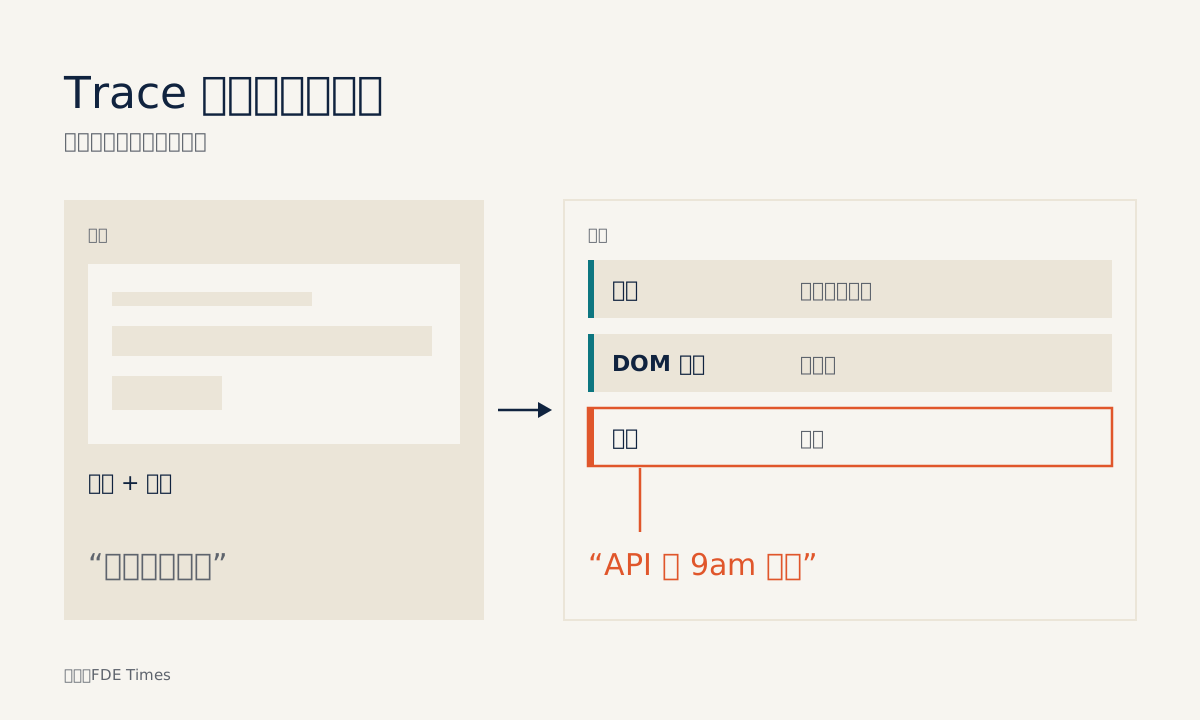
- Trace Viewer 展示每个操作的定位器和耗时、DOM 快照以及所有网络请求。
- 在 CI 中为首次重试开启 trace,客户问交付能不能用时,就拿 trace 作为证据。
周五,你完成了与客户 Web 门户的集成。周一,客户发来消息:“申请表单用不了。”你手里只有一张截图和自己的记忆,对方那边则是一个满肚子火的用户。
“在我机器上是好的”这种说法,最容易让前线部署工程师(FDE)失去信任,而这正是 Playwright 要解决的问题。你写一个测试,像真实用户一样把整个流程走一遍,每次运行都会留下记录,双方都能打开查看。
对于在客户系统里工作的人来说,这是一项部署技能,不该丢给 QA 团队。你需要一种可重复的方式来说明“这个流程是通的”,并拿出证据。
这是什么工具,为什么选它?
Microsoft 官方文档把 Playwright Test 定义为面向现代 Web 应用的端到端测试框架。它的 GitHub 仓库归属 microsoft 组织,采用 Apache-2.0 许可证,描述更宽泛:一个用于 Web 测试和自动化的框架。
对 FDE 来说,最大的好处是一个包里什么都有:运行器、断言、测试之间的隔离、并行执行以及配套工具。用 npm init playwright@latest 就能装好,不必在客户的笔记本上东拼西凑好几个库。它支持 Chromium、WebKit 和 Firefox,可以在 Windows、Linux 和 macOS 上运行。
所以,客户有 Safari 用户也好,对方 IT 只给你一台 Windows 机器也好,同一套测试都能直接跑,不用重写。
为刚交付的流程写一个最小测试
设想你刚上线的流程:用户登录,填写申请表单,点击提交,看到确认信息。测试只需沿着这条路径走:
import { test, expect } from '@playwright/test';

test('成功提交申请', async ({ page }) => {
  await page.goto('https://portal.example.com/login');
  await page.getByLabel('Email').fill('[email protected]');
  await page.getByLabel('Password').fill(process.env.DEMO_PASSWORD!);
  await page.getByRole('button', { name: 'Sign in' }).click();

  await page.getByRole('link', { name: 'New request' }).click();
  await page.getByLabel('Details').fill('End-to-end check');
  await page.getByRole('button', { name: 'Submit' }).click();

  await expect(page.getByText('Request received')).toBeVisible();
});
这个测试里没有一个 sleep,这是有意为之。执行操作前,Playwright 会等待相关的可操作性检查通过;超时后仍未通过,就抛出 TimeoutError。客户页面加载慢、第三方脚本又多,这种自动等待能让测试更稳定。
最后一行是 web-first 断言。按照最佳实践指南的说法,这类断言会一直等到预期条件满足。你检查的是用户看到的东西,而不是内部细节。
trace 是证据,不只是调试工具
Trace Viewer 是一个图形界面工具,用来在脚本运行后查看录制下来的 trace。thoughtbot 的 Justin Toniazzo 把它比作测试运行的“录像机”,并认为开启它几乎不费什么力气。
官方文档建议在 CI 上、失败测试首次重试时录制 trace。配置只需几行:
// playwright.config.ts
import { defineConfig } from '@playwright/test';

export default defineConfig({
  retries: 1,
  use: { trace: 'on-first-retry' },
});
回到周一那条消息。打开 trace,进入 Actions 面板,这里显示每个操作用的定位器和耗时。假设点击“Submit”几乎耗尽了整个超时时间,你就知道该从哪里查起了。
接着,每个操作都有 DOM 快照,可以看到点击那一刻页面的样子。Network 面板列出测试运行期间的所有请求。如果表单提交时客户后端返回了错误,对话就从“你的代码坏了”变成“这个 API 在 9 点返回了错误”,这是双方都能着手解决的技术问题。
trace 可以用一条 CLI 命令在本地打开,也可以用 trace.playwright.dev,这是 Trace Viewer 的静态托管版本,直接在浏览器里运行。客户那边的人没装 Node 环境时,这一点很方便。
刚开启 trace 时的常见错误
最常见的错误是设置了 trace: 'on-first-retry',却忘了 retries。没有重试就没有“首次重试”,测试失败时不会留下任何 trace,而这恰恰是最需要它的时候。在相信 CI 正在录制之前,先检查配置里的这两行。
相反的错误是为了保险,每次运行都开 trace。每个 trace 包含每个操作的 DOM 快照和每个网络请求,把整个通过的测试套件都录下来,只会产生一堆几乎没人打开的大文件。
第三个错误要回到上面的代码:测试不稳定时加 sleep。这只会掩盖症状,还拖慢整个套件。Playwright 本来就会等操作就绪,测试仍然失败时,应该打开 trace 看哪一步慢,而不是再多等几秒。
要向客户讲清楚的局限
测试通过,只能证明这个流程在那个环境、那份数据、那个时刻是通的。它不能替代单元测试,也不能替代生产环境监控。承诺得比这更多,下次 trace 本身就会让你失去信任。
trace 包含 DOM 快照和网络请求,很可能带有客户的真实数据。把 trace 上传到任何地方或通过聊天工具发送之前,先问清对方的数据政策。最好用演示账号和假数据跑测试。
TimeoutError 也只能告诉你某个条件没有满足,不能告诉你原因。真正的工作仍是阅读 trace 并推理,这项技能需要练习。
先学什么,怎么写进简历
合理的顺序是:基于角色和标签的定位器、web-first 断言、CI 上的 trace 配置,然后是读懂 trace 里的三样东西:Actions、快照和 Network。先把这四项练扎实,再考虑并行运行或多浏览器。
看 FDE 招聘启事时,留意那些讲端到端负责部署、在客户环境中调试的段落。你的 Playwright 经历就该放在这里。
简历上写一句“为用户引导流程编写端到端测试,并用 CI trace 定位客户 API 中的缺陷”,远比“熟悉 Playwright”更有分量。
下次客户问你的交付能不能用,不必争辩,发一个 trace 文件过去就行。
这篇文章对你有帮助吗?
感谢你的反馈!