Teams 审批机器人,往往比 Agent 逻辑先出故障
卡片 schema 写错、按邮箱寻址收件人、租户不匹配,都会让审批卡片在 Agent 介入之前就失效。
要点速览
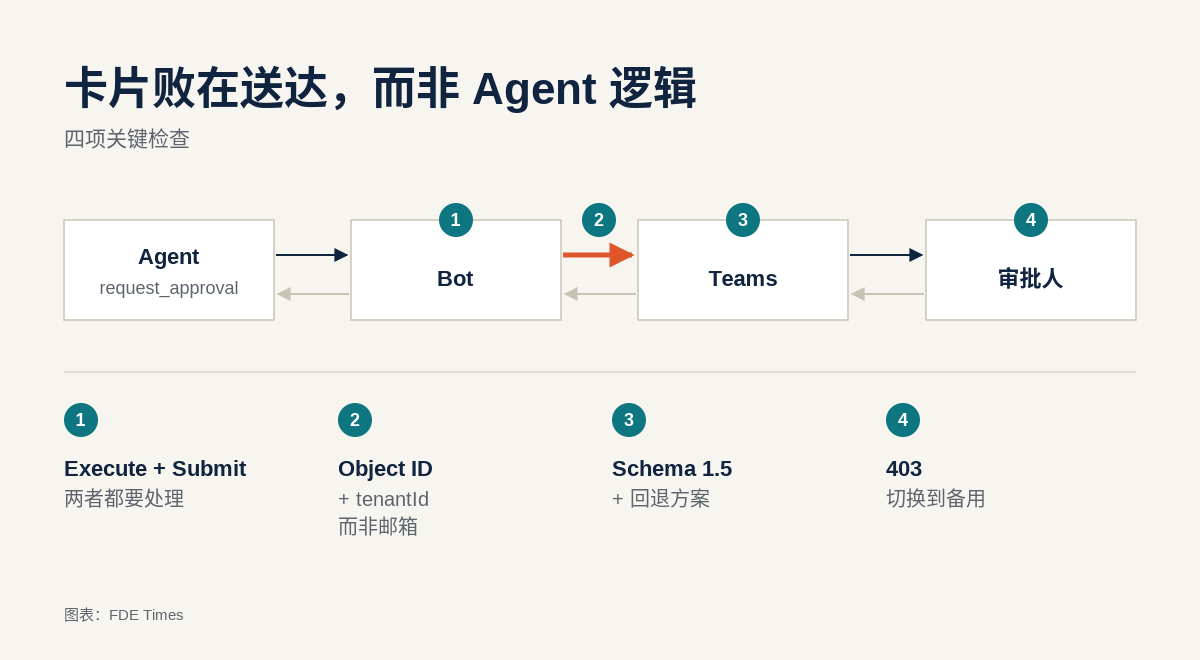
- Universal Actions 要求 schema 1.5。所有 Action.Submit 都要改成 Action.Execute,并配一个 Action.Submit 回退,机器人两者都要处理。
- 主动消息不能按邮箱或 UPN 发送。需要 Entra 对象 ID、已存储的 conversation id 和正确的 tenantId。
- 返回 403 且带 MessageWritesBlocked,说明用户已屏蔽或移除机器人,应记录下来,不要无休止地重试。
Microsoft 的“Up to date views”页面于 2026-09-16 更新,其中的审批卡片示例仍把版本设为 1.4。而 Universal Actions 文档本身写明,该功能从 Adaptive Cards schema 1.5 起才可用。把官方示例原样复制进代码,别的还没写,bug 可能就已经有了。
对前线部署工程师(FDE)来说,这不是小事。客户的 Agent 一旦要执行真实操作,比如退款、修改配置或发送合同,客户几乎总会要求由人来批准。在以 Microsoft 365 为日常工作环境的公司里,这个人就在 Teams 里。
Teams 针对以 MCP 服务器形式运行的 Agent 给出的指导也说得很明确:带清晰 批准(Approve)/ 拒绝(Reject)按钮的卡片,比自由文本效果更好。
本指南一步步搭建这个机器人。Agent 调用 request_approval,机器人向审批人发送卡片,审批人点击按钮,机器人接收决定,wait_for_approval 把结果返回给 Agent。文中代码片段都是精简后的示意。具体函数名取决于所选的 SDK,上生产环境之前请对照官方文档核实。
从官方示例起步
先把 SDK 的问题定下来。Microsoft 把 Microsoft 365 Agents SDK 定位为 Azure Bot Framework SDK 的下一步。如果是新机器人,在接手客户现有的 Bot Framework 旧代码之前,先读一遍官方迁移指南。
第 1 步。 从 GitHub 上的 OfficeDev/Microsoft-Teams-Samples 仓库获取 bot-proactive-message 示例的 Node.js/TypeScript 版本。它演示如何向 Teams 用户发送主动消息,在本地 3978 端口运行。
检查:机器人在 localhost:3978 运行,测试账号收到一条主动消息。这一步跑通之前,不要动手写卡片。否则之后的每个错误都会难定位得多。
审批卡片必须是 1.5,并留好退路
第 2 步。 编写卡片。Universal Actions 文档提出三项要求:把所有 Action.Submit 换成 Action.Execute,把 schema 设为 1.5,并添加一个类型为 Action.Submit 的 fallback,让旧版 Teams 客户端仍能使用。
{
  "type": "AdaptiveCard",
  "version": "1.5",
  "body": [
    { "type": "TextBlock", "text": "Agent 请求审批:<操作说明>" }
  ],
  "refresh": {
    "action": { "type": "Action.Execute", "verb": "refresh" },
    "userIds": ["<approver-id-1>", "<approver-id-2>"]
  },
  "actions": [
    {
      "type": "Action.Execute",
      "title": "批准",
      "verb": "approve",
      "data": { "approvalId": "<approvalId>" },
      "fallback": {
        "type": "Action.Submit",
        "title": "批准",
        "data": { "verb": "approve", "approvalId": "<approvalId>" }
      }
    }
  ]
}
“拒绝”按钮除了 verb 之外完全相同。这是精简示意,每个字段都要对照官方 1.5 schema 核实。approvalId 必须放在 data 里:它是把审批人的决定与 Agent 请求对应起来的键。
检查:发送卡片,分别在 Teams 桌面端和网页版中打开。如果按钮不显示,或点击后没有反应,先看 version。
决定以 invoke 活动的形式到达
第 3 步。 用户点击 Action.Execute 按钮时,Teams 会向机器人发送一个类型为 adaptiveCard/action 的 invoke 活动。Tech Community 上的 Agents SDK 教程指出,这一事件在 OnInvokeAsync 中处理,数据从 Activity.Value 读取。
// 伪代码——实际函数名取决于所用 SDK
OnInvokeAsync(context):
  if invoke is "adaptiveCard/action":
    data = context.Activity.Value      // verb、approvalId
    record_decision(data.approvalId, data.verb, clicked_by)
    update_original_message(new_status)

OnMessage(context):
  if context.Activity.Value has verb:   // 来自旧版客户端的 Action.Submit
    处理方式与上面的分支完全相同
第二个分支不是可选项。文档要求机器人代码同时处理 Action.Execute 和 Action.Submit。缺了它,使用旧版客户端的用户点击“批准”后什么都不会发生。
检查:第一次点击时,把完整的 Activity.Value 记进日志。实际的数据结构要亲眼看到。
多位审批人时,卡片必须自行更新
第 4 步。 假设一笔退款需要两位组长批准,卡片发到一个还有其他员工的群聊里。按照“Up to date views”模型,只有列在 refresh.userIds 中的人才能看到“批准/拒绝”按钮。每次批准后,机器人更新消息,所有人看到的卡片随之变化。
在这个例子中,第一位组长点击后,机器人把卡片更新为“已批准 1/2”。第二位组长仍能看到按钮,其他人只看到状态。第二次批准后,机器人最后一次更新卡片,并把决定返回给 wait_for_approval。
Microsoft 365 Developer 博客介绍 Universal Actions 时,把机器人定位为处理操作的共享后端,因此同一个操作在 Teams 和 Outlook 中都能使用。
审批逻辑放在机器人里而不是卡片里,所以即使客户还想通过邮件审批,处理决定的代码也可以保持不变。尽管如此,向客户做出这一承诺之前,还是要先查官方文档。
主动发送:用邮箱行不通
第 5 步。 客户的 Agent 通常只知道员工的邮箱地址。很多人在这里栽跟头。Teams 平台把主动消息定义为 Agent 发出的、并非回复用户请求的消息。这类消息在任何范围内都不能按邮箱或 UPN 发送;在个人范围内,必须使用用户的 Entra 对象 ID。
// 伪代码,参照 MCP 服务器指南中的 _get_or_create_conversation 模式
object_id = lookup_graph(email)                 // 邮箱 -> Entra 对象 ID
conv = cache.get(object_id)
if no conv:
    conv = app.api.conversations.create(...)  // 即使用户从未给机器人发过消息,也能开启 1:1 聊天
    cache.set(object_id, conv, tenantId)
send_card(conv, approval_card)
tenantId 必须和 conversation id 一起存储。在 Teams 论坛上,一位开发者以为存储的会话引用“过期”了,真正的原因却是存在多个租户 ID。如果客户有多个租户,或者先在自己的租户上测试、再迁到客户的租户,很容易遇到同样的错误。
第 6 步。 处理发送失败。收件人屏蔽或移除机器人后,Teams 会返回 403,并带有 subCode: MessageWritesBlocked。遇到这种情况,标记该用户,通知 Agent 以便它换用备用审批人,并且不要重发。
演示前要检查的错误
常见错误不多:卡片版本是 1.4,因为照抄了示例;机器人处理了 Action.Execute,却漏了 Action.Submit 分支;用邮箱而不是对象 ID 识别收件人;缓存 conversation id 时没带上租户。
前三个错误在自己的测试租户上就能发现,前提是在多个客户端上测试,并发给一个从未给机器人发过消息的人。最后一个取决于客户如何组织环境,迁到客户系统时要再查一遍。
所以,驻场第一周先问三个问题:组织有几个租户,在用哪些 Teams 客户端,Agent 如何识别审批人。这三个答案决定了第 2、3、5 步需要多细致。
想在求职中展示这项能力,一个能跑通 request_approval → 卡片 → 决定完整流程、并处理 403 和多位审批人的小仓库,比简历上任何一句“熟悉 Teams”都更有说服力。在 README 里写清楚处理了哪些边界情况。
Agent 被赋予的权限越大,“批准”按钮就越重要。弄懂这个按钮会怎样出故障的人,正是客户希望 Agent 做真正工作时会找的人。
这篇文章对你有帮助吗?
感谢你的反馈!
9 个信源
- Use Universal Actions for Adaptive Card - Teams | Microsoft Learn · 2022-12-20
- Up to date views - Teams | Microsoft Learn · 2026-09-16
- Send proactive messages - Teams | Microsoft Learn · 2026-06-30
- Host an MCP Server from a Teams Agent - Teams | Microsoft Learn · 2026-09-27
- Azure Bot Framework SDK to Microsoft 365 Agents SDK migration guidance | Microsoft Learn · 2026-04-28
- Universal Actions in Adaptive Cards on Microsoft Teams · 2021-06-03
- How to Add an Adaptive Card in Microsoft 365 Agent SDK · 2026-03-31
- Teams Bot - user conversation objects are becoming stale, breaking the ability to send proactive msg · 2023-08-19
- Bot Proactive Message - Node.js (TypeScript)