Dựng bot Teams xin duyệt cho agent mà không hỏng trên client Teams cũ
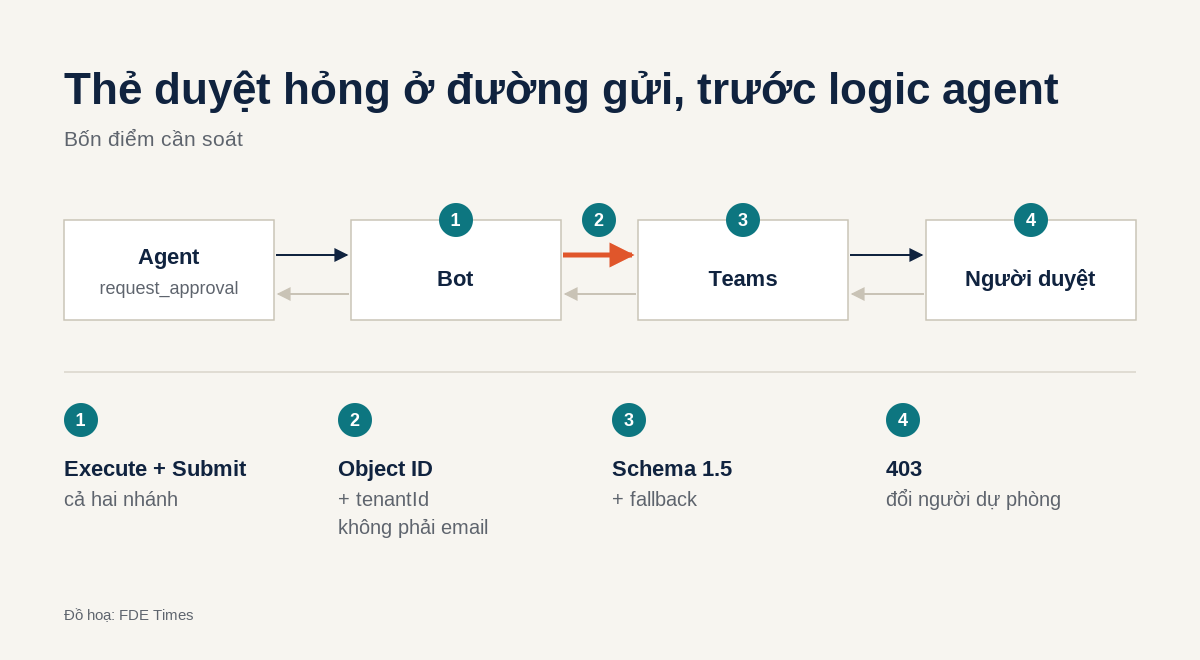
Thẻ duyệt có thể hỏng vì sai schema, gửi theo email hoặc nhầm tenant, trước cả logic agent.
Tóm tắt nhanh
- Universal Actions cần schema 1.5. Mọi Action.Submit phải đổi sang Action.Execute, có fallback Action.Submit, và bot xử lý được cả hai.
- Tin chủ động không gửi được theo email hay UPN. Bạn cần Entra object ID, conversation id lưu sẵn và đúng tenantId.
- Lỗi 403 kèm MessageWritesBlocked báo người dùng đã chặn hoặc gỡ bot, nên ghi nhận lại thay vì gửi lại mãi.
Trang “Up to date views” của Microsoft, cập nhật ngày 2026-09-16, vẫn đặt version 1.4 trong ví dụ thẻ duyệt. Trong khi đó, chính tài liệu Universal Actions ghi rằng tính năng này chỉ có từ schema Adaptive Cards 1.5. Chỉ cần chép nguyên ví dụ chính thức vào code, bạn đã có thể dính lỗi ngay từ đầu.
Với FDE, đây không phải chuyện vặt. Khi agent của khách chạm tới một hành động thật như hoàn tiền, đổi cấu hình hay gửi hợp đồng, khách gần như luôn cần một người bấm duyệt, và ở doanh nghiệp dùng Microsoft 365 thì người đó đang ngồi trong Teams.
Hướng dẫn Teams về agent chạy như MCP server cũng nói thẳng rằng thẻ có nút Approve / Reject rõ ràng hơn văn bản tự do.
Bài này dựng bot đó từng bước: agent gọi request_approval, bot tự gửi thẻ tới người duyệt, người duyệt bấm nút, bot nhận quyết định và wait_for_approval trả kết quả về agent. Các đoạn code là phác thảo rút gọn. Tên hàm cụ thể phụ thuộc SDK bạn chọn, nên hãy đối chiếu với tài liệu chính thức trước khi đưa vào production.
Bắt đầu từ sample chính thức
Chuyện chọn SDK nên giải quyết đầu tiên. Microsoft mô tả Microsoft 365 Agents SDK là bước kế tiếp của Azure Bot Framework SDK. Vì vậy, với bot mới, bạn nên đọc hướng dẫn migration chính thức trước khi kế thừa code Bot Framework cũ mà khách có sẵn.
Bước 1. Lấy sample bot-proactive-message bản Node.js/TypeScript trong kho OfficeDev/Microsoft-Teams-Samples trên GitHub. Sample này minh hoạ cách gửi tin chủ động tới người dùng Teams và chạy cục bộ ở cổng 3978.
Kiểm tra: bot chạy ở localhost:3978 và bạn nhận được một tin chủ động trong tài khoản test. Chưa qua được bước này thì đừng viết thẻ. Mọi lỗi phía sau sẽ khó tách bạch hơn nhiều.
Thẻ duyệt phải là 1.5, và phải có đường lùi
Bước 2. Viết thẻ. Tài liệu Universal Actions đặt ra ba yêu cầu: thay mọi Action.Submit bằng Action.Execute, đặt schema 1.5, và thêm fallback là Action.Submit để client Teams cũ vẫn dùng được.
{
  "type": "AdaptiveCard",
  "version": "1.5",
  "body": [
    { "type": "TextBlock", "text": "Agent xin duyệt: <mô tả hành động>" }
  ],
  "refresh": {
    "action": { "type": "Action.Execute", "verb": "refresh" },
    "userIds": ["<id-nguoi-duyet-1>", "<id-nguoi-duyet-2>"]
  },
  "actions": [
    {
      "type": "Action.Execute",
      "title": "Approve",
      "verb": "approve",
      "data": { "approvalId": "<approvalId>" },
      "fallback": {
        "type": "Action.Submit",
        "title": "Approve",
        "data": { "verb": "approve", "approvalId": "<approvalId>" }
      }
    }
  ]
}
Nút Reject viết y hệt, chỉ đổi verb. Đây là phác thảo rút gọn, nên hãy kiểm tra từng trường với schema 1.5 chính thức. Phải đưa approvalId vào data: đó là khoá để quyết định của người duyệt khớp với yêu cầu của agent.
Kiểm tra: gửi thẻ, rồi mở trên cả Teams desktop lẫn web. Nếu nút không hiện hoặc bấm không phản hồi, xem lại version trước tiên.
Quyết định đến qua invoke, không phải qua tin nhắn
Bước 3. Khi người dùng bấm một nút Action.Execute, Teams gửi tới bot một invoke activity loại adaptiveCard/action. Bài hướng dẫn Agents SDK trên Tech Community cho biết sự kiện này được xử lý trong OnInvokeAsync, còn dữ liệu đọc từ Activity.Value.
// Pseudocode — tên hàm thật tuỳ SDK bạn dùng
OnInvokeAsync(context):
  if invoke là "adaptiveCard/action":
    data = context.Activity.Value      // verb, approvalId
    ghi_quyet_dinh(data.approvalId, data.verb, nguoi_bam)
    sua_tin_nhan_goc(trang_thai_moi)

OnMessage(context):
  if context.Activity.Value có verb:   // Action.Submit từ client cũ
    xử lý giống hệt nhánh trên
Nhánh thứ hai không phải tuỳ chọn. Tài liệu yêu cầu code bot xử lý được cả Action.Execute lẫn Action.Submit. Thiếu nhánh này, người dùng client cũ bấm Approve sẽ không có gì xảy ra.
Kiểm tra: ghi log toàn bộ Activity.Value ở lần bấm đầu tiên. Bạn cần nhìn tận mắt cấu trúc dữ liệu thật thay vì đoán.
Khi có nhiều người duyệt, thẻ phải tự đổi
Bước 4. Giả sử một khoản hoàn tiền cần hai trưởng nhóm cùng duyệt, và thẻ được gửi vào một nhóm chat có cả nhân viên khác. Theo mô hình “Up to date views”, nút Approve/Reject chỉ hiện với những người có trong refresh.userIds. Sau mỗi lượt duyệt, bot sửa tin nhắn để cập nhật thẻ cho tất cả mọi người.
Ở ví dụ này, khi trưởng nhóm thứ nhất bấm, bot sửa thẻ thành “1/2 đã duyệt”. Người thứ hai vẫn thấy nút. Những người còn lại chỉ thấy trạng thái. Sau lượt thứ hai, bot sửa thẻ lần cuối rồi trả quyết định cho wait_for_approval.
Blog Microsoft 365 Developer giới thiệu Universal Actions với ý bot là backend chung xử lý action, nên cùng một action chạy được trên cả Teams lẫn Outlook.
Vì logic duyệt nằm ở bot chứ không nằm trong thẻ, nếu khách muốn duyệt thêm qua email thì phần xử lý quyết định có thể giữ nguyên; dù vậy, hãy đối chiếu tài liệu chính thức trước khi hứa điều đó với khách.
Gửi chủ động: email không dùng được
Bước 5. Agent của khách thường chỉ biết email nhân viên. Đây là chỗ nhiều người vấp. Nền tảng Teams định nghĩa tin chủ động là tin agent gửi mà không phải để trả lời yêu cầu của người dùng. Loại tin này không thể gửi theo email hay UPN trong bất kỳ scope nào, và ở personal scope bạn phải dùng Entra object ID của người dùng.
// Pseudocode, theo mẫu _get_or_create_conversation trong hướng dẫn MCP server
object_id = tra_graph(email)                 // email -> Entra object ID
conv = cache.get(object_id)
if không có conv:
    conv = app.api.conversations.create(...)  // mở 1:1 dù người dùng chưa nhắn bot
    cache.set(object_id, conv, tenantId)
gui_the(conv, the_duyet)
Lưu tenantId cùng conversation id là bắt buộc. Trên diễn đàn Teams, một nhà phát triển tưởng conversation reference đã lưu bị “hết hạn”, nhưng hoá ra lỗi nằm ở việc có nhiều tenant ID. Nếu khách có nhiều tenant, hoặc bạn test trên tenant của mình rồi chuyển sang tenant khách, bạn rất dễ gặp đúng lỗi đó.
Bước 6. Xử lý lỗi gửi. Khi người nhận đã chặn hoặc gỡ bot, Teams trả 403 kèm subCode: MessageWritesBlocked. Gặp mã này, hãy đánh dấu người dùng, báo cho agent để chuyển sang người duyệt dự phòng, và không gửi lại.
Những lỗi nên soát trước buổi demo
Danh sách lỗi hay gặp khá ngắn. Thẻ để version 1.4 vì chép từ ví dụ. Bot chỉ xử lý Action.Execute mà quên nhánh Action.Submit. Thông tin người nhận là email thay vì object ID. Cache conversation id nhưng không lưu tenant.
Ba lỗi đầu bạn bắt được ngay trên tenant test của mình, miễn là chịu thử trên nhiều client và gửi tới người chưa từng nhắn bot. Lỗi cuối thì phụ thuộc vào cách khách tổ chức môi trường, nên phải soát lại khi chuyển sang hệ thống của khách.
Vì thế, trong tuần đầu ở chỗ khách, việc nên làm trước tiên là hỏi ba câu: tổ chức có bao nhiêu tenant, client Teams nào đang được dùng, và agent định danh người duyệt bằng gì. Ba câu trả lời đó cho bạn biết bước 2, bước 3 và bước 5 cần làm kỹ đến đâu.
Nếu muốn chứng minh kỹ năng này khi xin việc, một repo nhỏ chạy trọn luồng request_approval → thẻ → quyết định, có xử lý 403 và nhiều người duyệt, là bằng chứng cụ thể hơn mọi dòng “familiar with Teams” trong CV. Hãy ghi rõ trong README bạn đã xử lý những trường hợp biên nào.
Agent càng được giao nhiều quyền thì cái nút Approve càng quan trọng. Người hiểu cách cái nút đó hỏng sẽ là người khách gọi khi họ muốn agent làm việc thật.
Bài này có hữu ích không?
Cảm ơn bạn đã góp ý!
9 nguồn
- Use Universal Actions for Adaptive Card - Teams | Microsoft Learn · 2022-12-20
- Up to date views - Teams | Microsoft Learn · 2026-09-16
- Send proactive messages - Teams | Microsoft Learn · 2026-06-30
- Host an MCP Server from a Teams Agent - Teams | Microsoft Learn · 2026-09-27
- Azure Bot Framework SDK to Microsoft 365 Agents SDK migration guidance | Microsoft Learn · 2026-04-28
- Universal Actions in Adaptive Cards on Microsoft Teams · 2021-06-03
- How to Add an Adaptive Card in Microsoft 365 Agent SDK · 2026-03-31
- Teams Bot - user conversation objects are becoming stale, breaking the ability to send proactive msg · 2023-08-19
- Bot Proactive Message - Node.js (TypeScript)