登录客户服务器的头几分钟,从 ssh -J 开始
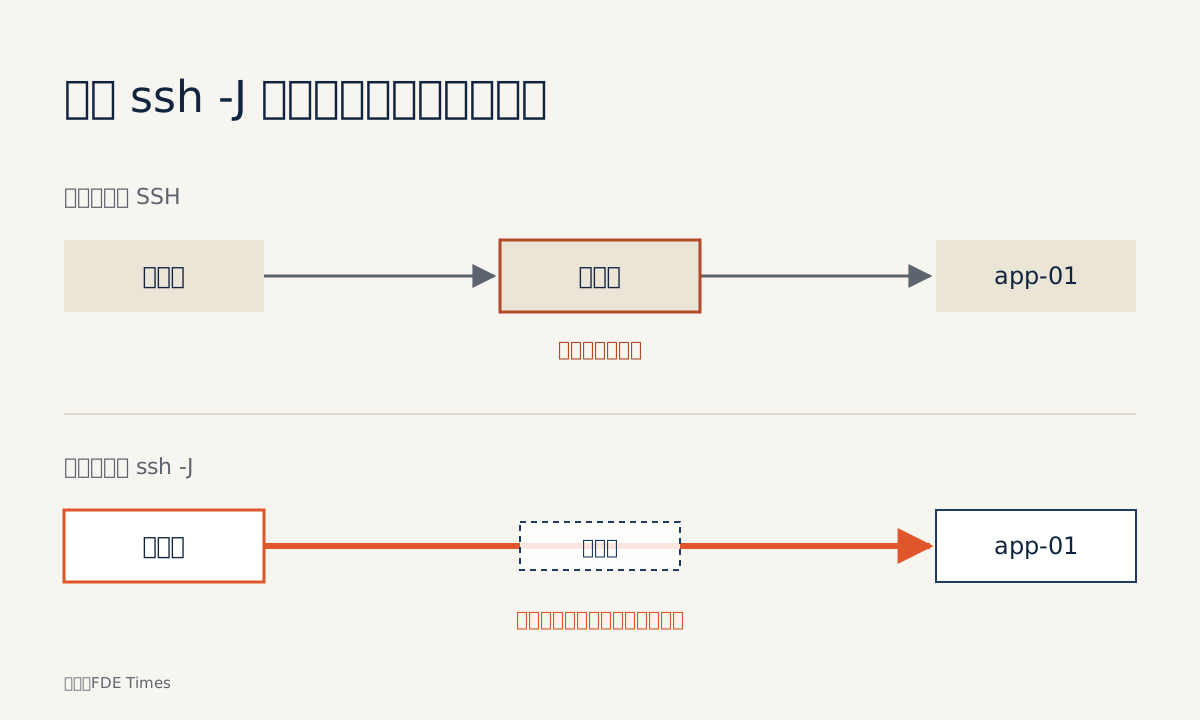
从笔记本经堡垒机跳转,私钥不留在客户机器上;再用短脚本先记下服务器状态。
要点速览
- ssh -J 是 ProxyJump 的简写:一行命令,按需经过多台堡垒机,每一跳用逗号分隔。
- Brendan Gregg 与 Netflix 性能团队在 2015 年整理的排查首选十条命令中,包括 uptime、dmesg | tail 和 vmstat 1。
- 诊断脚本首先要易读,因为简单的脚本往往会越写越复杂。
在客户现场,敲下的第一行往往不是代码,而是一条带 -J 参数的 ssh 命令,接着是 uptime。就在这几分钟里,客户会判断你能不能掌控他们的系统。
企业服务器很少直接暴露在公网上。你得经过堡垒机,而且通常无法在目标机器上安装任何东西。要胜任前线部署工程师(FDE),有两件事必须熟练:干净利落地登上目标机器;在开始猜测之前,先把机器状态记录下来。
本指南带你在自己的笔记本上搭一套贴近实际的环境:经堡垒机到达目标机器,运行几条系统自带命令,再把它们封装成一个简短脚本,把结果带回本地。你需要一台装有 OpenSSH 客户端的机器,以及两台可以 SSH 登录的 Linux 机器,虚拟机或云主机均可。
第一台充当堡垒机,第二台充当“客户的服务器”。
第一步:用一行 ssh -J 代替两次登录
新手常常先 SSH 到堡垒机,再从堡垒机 SSH 到目标机器。这样能用,但很容易把私钥留在堡垒机上,而堡垒机是客户的机器。根据 OpenSSH 的 ssh(1) 手册,-J 参数是 ProxyJump 指令的简写,也是经跳板机登录的标准做法。
ssh -J [email protected] [email protected]只需一条命令,到目标机器的连接从你的笔记本发起,经堡垒机隧道转发。登录后先运行 hostname,确认自己在 app-01 上,而不是在堡垒机上。这个错误听起来很低级,但在客户的堡垒机上执行错命令,可不是小事。
有些客户设有两层堡垒机,比如一层对应办公网络,一层对应生产区。手册允许声明多跳,用逗号分隔:
ssh -J user@bastion-outer,user@bastion-inner [email protected]第二步:把路由写进 ~/.ssh/config
每次都敲完整的链路既繁琐又容易出错。既然 -J 只是 ProxyJump 的简写,就可以把路由写进配置文件,一次配置、反复使用。下面的示例精简到了最少行数:
Host client-bastion
    HostName bastion.example
    User user

Host client-app01
    HostName app-01.internal
    User user
    ProxyJump client-bastion
此后只需 ssh client-app01。登录后同样运行 hostname 检查。主机名要加上客户前缀:同时做两个项目时,app01 这样的名字很容易把你带进错误的环境。
在一些客户那里,你会看到用 ProxyCommand 而非 ProxyJump 的旧配置。它依赖 -W 参数,手册对它的描述是:通过安全通道,把客户端的标准输入和标准输出转发到指定主机和端口。你不必自己这样写,但要能看懂。精简示例如下:
Host client-app01-old
    HostName app-01.internal
    ProxyCommand ssh -W app-01.internal:22 client-bastion
第三步:最先运行的三条命令,以及拿什么来对比
登录之后,人们总想立刻打开应用日志。先缓一缓。Brendan Gregg 的 Linux 性能页面链接了《Linux Performance Analysis in 60,000 Milliseconds》一文,这是他在 2015 年与 Netflix 性能工程团队合写的,列出了排查时最先使用的十条命令。
Thomas-Krenn wiki 转载了这份清单。其中三条命令几乎在每台 Linux 机器上都有:
uptime
dmesg | tail
vmstat 1
原始输出如果没有参照物,什么也说明不了。所以去现场之前,先在自己的机器上运行这三条命令,空闲时一次,高负载时一次,两份结果都存为基线。
到了客户机器上,具体任务就是把输出和两份基线并排摆放,标出差异。uptime 的数值更接近空闲时还是高负载时?dmesg | tail 有没有出现基线里没有的行?vmstat 哪一列偏离最大?这三个问题足以告诉你下一步往哪里深挖。
逐列解读是下一课的内容。要读懂 vmstat,可以参阅 Thomas-Krenn wiki 链接的 vmstat 专题文章,十条命令的完整清单请读 Gregg 的原文。
第四步:诊断脚本要 10 秒内能读懂
几轮下来,你会想把这些命令写进文件。The Shell Scripting Tutorial 把清晰易读的排版视为最重要的标准。在现场匆忙写成的脚本,常常会被别人打开,有时就是站在你旁边的客户运维工程师。
#!/bin/bash
# diagnose.sh:记录机器状态,只使用系统自带命令

echo "== Host: $(hostname)"

echo "== uptime"
uptime

echo "== dmesg | tail"
dmesg | tail

echo "== vmstat(5 次采样,每秒一次)"
vmstat 1 5
最后一行用 vmstat 1 5,让脚本在采样五次后停止,而不是一直运行下去。这是精简版本,请对照你实际使用机器上的 man vmstat 核对。有些系统可能不允许普通用户读取 dmesg。遇到这种情况,记下错误信息即可,不要自作主张去申请 root 权限。
不把文件复制到客户机器上,直接运行脚本(精简写法):
cat diagnose.sh | ssh client-app01 'bash -s' > results-app01.txt结果保存在你的笔记本上,可以直接发给队友或贴进工单。检查文件里的 == Host: 一行,确认输出来自正确的主机。
常见错误:脚本越写越大
The Shell Scripting Tutorial 提醒,简单的脚本往往会变成复杂的脚本。在客户现场,这个过程来得很快。今天加一个遍历十台主机的循环,明天加一段输出解析,下周就成了 300 行谁也不敢碰的 Bash。
一旦脚本开始出现分支,就停下来问一句:这是一次性的诊断工具,还是客户将来要维护的产品?如果是产品,在把它留在客户机器上之前,先和客户商量。
另外还有两个常见错误。一是图方便把私钥复制到堡垒机上;用 -J 就完全没必要。二是忘了检查 hostname,结果花半小时诊断了错误的机器。
这项技能在客户现场如何体现
设想客户反馈:他们的 API 从早上开始就变慢了。你还拿不到他们的监控权限,只有一个经堡垒机登录的 SSH 账号。登录后大约一分钟,你就拿到一份清楚标明主机名的输出文件,可以随时与正常基线对比,并分享给队友。
这比一句“我先看看代码”更能赢得信任。
想系统练习,有两个资源值得一用。Linux Journey 由 Cindy Quach 于 2015 年创建,现由 LabEx 运营,免费且无需注册。其中的进阶和网络部分涵盖日志与故障排查。
LabEx 的 Linux for Noobs 课程在真实的 Linux 终端上提供 37 个实验,其中 19 个是引导式实验,18 个是自主挑战,内容涵盖 SSH、日志、进程和 Bash 脚本。
如果 FDE 岗位描述里提到在客户环境中工作或访问受限,通常意味着你要像这样经堡垒机登录。面试时值得追问具体情况。
简历上与其写笼统的“精通 Linux”,不如描述一次具体的事故:你怎样登上机器,最先运行了什么,花了多长时间找到原因。
客户记住一位 FDE,靠的是登上机器的头几分钟:清楚自己在哪台主机上,并带着证据回来。这比之后写的任何代码都更让人印象深刻。
这篇文章对你有帮助吗?
感谢你的反馈!