客户网络完全隔离时,镜像靠文件送进去
docker save 和 docker load 能让构建跨过隔离网,成败取决于审批关口放在哪里。
要点速览
- 在客户现场,流水线应止步于持续交付:打包自动完成,但发布进入生产环境前要有人审批。
- 网络完全断开时,在联网机器上把镜像导出为 tar 文件,带进隔离网,再用 docker load 加载。
- 没有内部镜像仓库,每台主机都要单独拿一份镜像;有了仓库,它就成为唯一的分发点。
流水线全绿,镜像已经推到镜像仓库,这时客户的运维工程师发来一句话:我们这边的服务器连不了外网。熟悉的 build → push → pull 链条,断在了最后一环。
给银行或拥有隔离内网的工厂做部署,这是常态。GitLab 的离线文档写得很明白:相关指引面向的是物理断开的网络。在这类环境里,没有代理可申请,也没有防火墙例外可谈。
本指南在一台笔记本上重建这最后一环:把镜像打包成文件,带入隔离网络,在里面重新加载,并把审批关口放在正确的位置。读完之后,你会有一套能带到客户现场的流程。
要做什么,需要什么
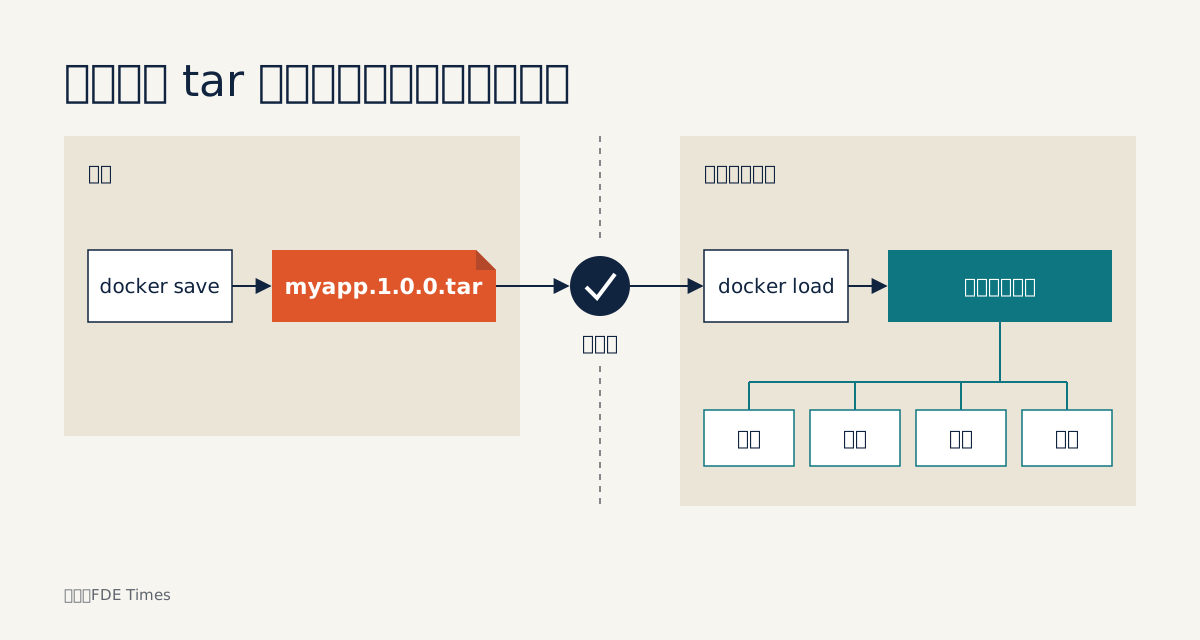
最终成果是一个四步流程:在联网机器上构建镜像,导出为 tar 文件,把文件移入客户网络,再加载到 Docker 守护进程或内部镜像仓库。“带进去”这一步,用删除本机镜像、再从文件重新加载来模拟。
你需要安装 Docker,准备任意一个用来实验的镜像(最好是你正在开发的应用镜像);如果想试 runner 那一节,还需要一个 GitHub 仓库。不需要集群。
这个方法之所以可行,在于容器本身的特性。按照 Docker 的说法,容器把代码和它依赖的一切打包在一起,因此无论底层是什么基础设施,应用的运行方式都一样。
当客户侧不允许从互联网安装任何东西时,“所有依赖都已在镜像里”就不再是便利,而是硬性要求。
第 1 步:流水线该停在哪里?
IBM 区分了两个常被混为一谈的概念。持续交付是在变更通过集成测试后,把打包和移交自动化。持续部署更进一步:每个通过的变更都会自动进入生产环境,无人干预。
在客户现场,尤其是与互联网隔绝的现场,几乎总是停在持续交付。把一切自动化到产出一个干净、版本清晰的制品为止。至于把这个制品放进生产环境,则是需要有人签字的决定,签字人通常在客户一方。
这一步的检验很简单:你能在流程中准确指出唯一一处需要审批的地方,并且知道审批人的名字。
第 2 步:把镜像打包成 tar 文件
GitLab 的离线流程第一步,就是把 Docker 镜像打包成 tar 文件。Elastic 在 Elastic Cloud Enterprise 的离线安装中也采用同样的模式:在联网机器上运行 docker save -o,tar 文件以镜像的版本号命名。
用到自己的应用上,文件名应带上镜像的确切版本。下例使用的是占位名称:
docker save -o myapp.1.0.0.tar myapp:1.0.0检验:目录中出现 tar 文件,大小与镜像相当。有个细节虽小却重要:标签和文件名里都要写上版本号。在隔离网内,运维人员只看得到文件名,看不到你的提交历史。
第 3 步:带入隔离网络并加载
GitLab 介绍了如何把这些 tar 文件移到别处,再加载到 Docker 守护进程中。在笔记本上,可以先删除本地镜像,再从文件重新加载来模拟。下面是通用写法,请对照本机的 docker load --help 核对:
docker load -i myapp.1.0.0.tar检验:镜像列表中重新出现 myapp:1.0.0,并且容器启动时机器没有从网络拉取任何东西。想更有把握,就在运行容器前关掉 Wi-Fi。如果容器照样能起来,说明镜像确实不依赖网络。
第 4 步:逐台主机加载,还是加载到镜像仓库?
这是很多工程师到了客户现场才意识到的架构决策。Elastic 指出,没有私有镜像仓库时,必须把镜像逐一送到每台主机上。GitLab 的流程最后则把镜像加载到离线镜像仓库,由内部仓库充当分发点。
假设某客户有四台主机运行应用。没有镜像仓库,每次发布都要把 tar 文件拷到四台机器上,运行四次 docker load。漏掉一台,四台主机就跑着两个不同版本。有了内部镜像仓库,只需加载一次,四台主机都从同一来源拉取。
| 维度 | 无内部镜像仓库 | 离线镜像仓库 |
|---|---|---|
| 每次发布的加载次数 | 每台主机一次 | 一次,加载到仓库 |
| 版本漂移风险 | 高,容易漏掉主机 | 低,单一来源 |
| 适用场景 | 主机少、早期试点 | 主机多、定期发布 |
选择镜像仓库方案时,客户网络内的操作通常归结为三步:把 tar 文件加载到一台中转机上,用内部仓库地址重新打标签,然后推送。
下例经过简化,地址 registry.internal:5000 是占位符;请查阅 docker tag --help 和 docker push --help,并向客户确认真实的仓库地址和认证方式:
# 在客户网络内的中转机上执行(简化版)
docker load -i myapp.1.0.0.tar
docker tag myapp:1.0.0 registry.internal:5000/myapp:1.0.0
docker push registry.internal:5000/myapp:1.0.0
此后,每台主机只需从内部镜像仓库拉取镜像,不必各自接收一份 tar 文件:
# 在每台主机上执行(简化版)
docker pull registry.internal:5000/myapp:1.0.0
检验:列出镜像时,四台主机显示的都是同一个 1.0.0 标签,且没有一台需要在本地磁盘上存放 tar 文件。一个建议:第一次工作会议上就直接问客户有没有内部镜像仓库。答案决定了运维手册(runbook)怎么写。
runner 什么时候该放进客户网络?
并非每个现场都完全断网。有些现场的内网机器仍能访问部分外部服务。这种情况下,GitHub Actions 允许在自有机器上托管 runner,并自定义运行作业的环境。这样,作业可以在已经位于客户网络内的机器上执行,而工作流仍在仓库中统一管理。
下面的骨架经过简化,仅用来说明思路,并非完整配置。使用前请对照 GitHub Actions 文档核对语法:
# 简化版:作业运行在客户网络内的自托管 runner 上
jobs:
  load-release:
    runs-on: self-hosted
    steps:
      - run: docker load -i myapp.1.0.0.tar
如果网络物理断开,runner 同样连不上 GitHub,那就只能回到第 2、3 步描述的路径。
常见错误
第一个错误是使用 latest 标签。tar 文件一旦带进隔离网络,就没人能分清这周的 latest 和上周的有何不同。始终使用具体版本号。
第二个错误是镜像仍依赖网络:容器启动时从互联网下载额外的模型、软件包或字体。第 3 步关掉 Wi-Fi 的测试正是为了抓出这类问题,而且应该在出发去机场之前做,而不是之后。
第三个错误是漏掉主机。如果客户没有镜像仓库,就把主机清单写进运维手册,每加载完一台就勾掉一台。
如何把这项技能写进简历
阅读前线部署工程师(FDE)的职位描述时,留意“on-prem”“air-gapped”“customer environment”或“self-hosted”这类词。它们相当明确地表明,这家公司的客户所在的环境里,上述流程绝非纸上谈兵。
简历上不要只写“具备 CI/CD 经验”。要描述一次具体经历:打包了什么,移到了哪里,怎么加载的,加载后又是怎么验证的。这样的经历能证明一份工具清单证明不了的事:你曾让软件在不受你控制的基础设施上跑起来。
GitHub 上再优雅的流水线,也只有在构建跑到客户机器上时才有价值。在没有互联网的现场,一个命名正确的 tar 文件、一份主机清单和一位签字人,往往比任何 YAML 文件更能决定成败。
这篇文章对你有帮助吗?
感谢你的反馈!