Thử Helm chart trên laptop trước khi chạm vào cụm của khách
kind dựng cụm Kubernetes từ container Docker bằng một lệnh, đủ để bắt lỗi chart trước buổi cài thật.
Tóm tắt nhanh
- kind chạy cụm Kubernetes bằng container Docker làm node, tạo cụm bằng một lệnh kind create cluster.
- Image nạp bằng kind load chỉ được dùng khi imagePullPolicy là IfNotPresent hoặc Never.
- Một lần chạy xanh trên kind chứng minh chart đúng với Kubernetes, chưa chứng minh chart đúng với môi trường của khách.
FDE nào làm với Kubernetes cũng từng gặp kiểu sự cố này. Bạn đứng trước cụm của khách, gõ helm install, và chart hỏng vì một giá trị sai trong values.yaml, một image không kéo về được, hoặc một template chưa ai từng render. Lỗi nhỏ thôi, nhưng khi nó xảy ra trên hạ tầng của người khác thì thứ bạn mất là uy tín.
Muốn tránh, bạn cần một cụm để diễn tập. Quickstart của Helm ghi rõ điều kiện đầu tiên: phải có sẵn một cụm Kubernetes và một bản kubectl đã cấu hình trên máy. Ở công ty khách, cụm đó thuộc về họ. Trên laptop của bạn, kind lấp được chỗ trống ấy.
Một cụm Kubernetes chỉ là vài container
Ý tưởng của kind rất gọn: mỗi node của cụm là một container Docker. Bạn không cần máy ảo riêng cho từng node, cũng không cần tài khoản cloud. Có một lưu ý cho người dùng macOS và Windows: bản thân Docker Desktop chạy container bên trong một máy ảo Linux, nên bên dưới vẫn có một máy ảo, chỉ là kind không thêm máy ảo nào cho mỗi node.
Điều kiện duy nhất là một container runtime. Trang chính thức của kind yêu cầu cài Docker, và kind tự nhận ra docker, podman hoặc nerdctl có trên máy để chọn cái đang có. Sau đó, tạo cụm chỉ cần một lệnh:
kind create clusterMuốn chạy song song nhiều cụm, chẳng hạn mỗi khách một cụm diễn tập, bạn đặt tên riêng cho từng cụm bằng --name.
Diễn tập một lần cài cho khách
Thử hình dung tình huống này. Khách chạy một dịch vụ nội bộ, và bạn đã viết thêm một bản sửa cho app của họ, đóng gói thành image my-app:0.1.0 trên laptop. Tuần sau bạn sẽ cài nó bằng Helm vào cụm production của khách, và lần cài đó cần chạy được ngay từ đầu.
Bước đầu là dựng một cụm có tên riêng:
kind create cluster --name test-clusterBước thứ hai là chỗ kind tiết kiệm nhiều thời gian nhất. Image vừa build nằm trong Docker trên máy bạn, chưa có ở registry nào. Thay vì dựng registry hay đẩy image lên nơi công khai, bạn nạp thẳng nó vào cụm:
kind load docker-image my-app:0.1.0 --name test-clusterBước thứ ba là cài chart, và đặt luôn pull policy ngay trong lệnh cài:
helm install my-app ./chart --set image.tag=0.1.0 --set image.pullPolicy=IfNotPresentLệnh này giả định chart theo cấu trúc values phổ biến, có khóa image.tag và image.pullPolicy. Chart của khách có thể đặt tên khóa khác, nên hãy mở values.yaml kiểm tra trước. Cờ --set hoạt động vì values.yaml chỉ chứa giá trị mặc định của chart, và người cài được phép ghi đè chúng lúc cài.
Nếu pod lên được, bạn đã kiểm chứng ba điều trước khi bước vào phòng họp của khách: template render đúng, values hợp lệ, và image chạy được trong một cụm Kubernetes thật.
Khi pod không lên, hãy nghi image trước
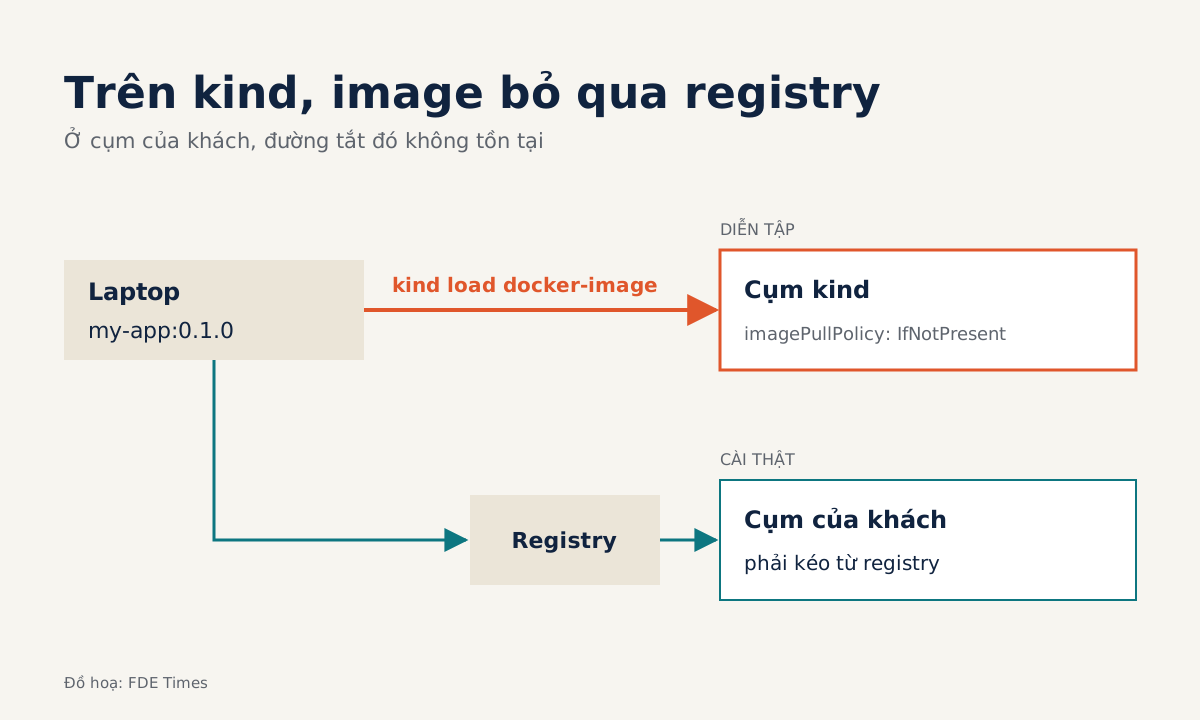
Ví dụ trên có một điểm cần để ý. Image nạp bằng kind load chỉ nằm trong cụm kind, không có ở registry nào. Nếu cụm được bảo phải kéo image từ registry, nó sẽ đi tìm một thứ không tồn tại ở đó.
Thiết lập quyết định chuyện này là imagePullPolicy của container. Tài liệu kind khuyên đặt nó là IfNotPresent hoặc Never, và tránh tag :latest. Theo tài liệu Kubernetes, IfNotPresent chỉ kéo image khi máy chưa có sẵn, còn Never không bao giờ kéo: image có sẵn thì kubelet khởi động container, không có thì khởi động thất bại.
Vì thế việc đầu tiên khi pod treo là chạy kubectl describe pod và đọc phần Events trước khi nghi ngờ template. Nếu Events cho thấy cụm đang cố kéo image, kiểm tra xem lệnh cài đã có --set image.pullPolicy=IfNotPresent chưa, hay chart đặt policy ở một khóa khác mà cờ của bạn không chạm tới.
Kết hợp với một tag cố định như 0.1.0, cụm sẽ dùng đúng image bạn vừa nạp. Tag cố định cũng là thứ bạn cần khi cài thật, vì nó cho biết chính xác phiên bản nào đang chạy.
kind không phải bản sao của cụm khách
Trang chủ kind nói thẳng rằng công cụ này ra đời trước hết để kiểm thử chính Kubernetes; phát triển cục bộ và CI là công dụng đi kèm. Bạn nên nhớ điều đó khi đọc kết quả. Một cụm kind xanh chứng minh chart đúng với Kubernetes, nó chưa chứng minh chart đúng với môi trường của khách.
Cụm production có thể khác cụm kind ở nhiều chỗ: storage class nào được dùng, load balancer của nhà cung cấp cloud, network policy, registry nào được phép kéo image, quyền RBAC chặt đến đâu.
Mẹo kind load docker-image là ví dụ rõ nhất. Trên kind nó bỏ qua registry, còn ở cụm thật image vẫn phải nằm trong một registry mà cụm của khách kéo về được, và imagePullPolicy khi đó có thể phải khác với lúc diễn tập.
Cách dùng hợp lý là coi kind như vòng lọc đầu tiên. Nó bắt lỗi template, lỗi values và lỗi image trên máy bạn, để thời gian ở chỗ khách dành cho những gì thật sự riêng của họ. Trong buổi customer discovery, hãy hỏi sớm về storage, ingress, registry và quyền truy cập, vì kind không trả lời được những câu đó thay bạn.
Một bài tập để biết mình đã làm được
Ghép mọi bước lại thành một bài tập ngắn. Dựng cụm test-cluster, nạp my-app:0.1.0, cài chart với imagePullPolicy: IfNotPresent, rồi đưa ứng dụng lên hai pod.
Cách đưa lên hai pod tùy chart. replicaCount không phải tính năng có sẵn của Helm mà là khóa do từng chart tự định nghĩa trong values. Nếu chart có khóa đó, dùng --set replicaCount=2. Nếu không, lệnh kubectl scale deployment my-app --replicas=2 đặt lại kích thước deployment mà không cần chạm vào chart.
Kết quả mong đợi: kubectl get pods -o wide cho thấy hai pod ở trạng thái Running. Nếu một pod treo, quay lại phần Events của kubectl describe pod. Tìm ra nguyên nhân ở đây, trên laptop, rẻ hơn rất nhiều so với tìm ra nó trước mặt khách.
Học gì trước, và ghi gì vào CV
Thứ tự học hợp lý là tạo cụm có tên, nạp image với tag cố định, hiểu imagePullPolicy, cài chart, rồi tập ghi đè values và scale deployment.
Với người muốn sang vai trò FDE, đây là kỹ năng dễ chứng minh. Một repo nhỏ có chart và một job CI cài chart lên cụm kind mỗi lần push sẽ thuyết phục hơn dòng “biết Kubernetes” trong CV.
Khi đọc tin tuyển dụng có nhắc đến Kubernetes, Helm hay “deploy vào môi trường của khách”, bạn đã có sẵn một câu chuyện cụ thể để kể trong buổi phỏng vấn, kể cả lần pod không lên và cách bạn lần theo Events để tìm ra nguyên nhân.
Khách hàng không bao giờ thấy cụm kind của bạn. Thứ họ thấy là một lần cài chạy được ngay từ lệnh đầu tiên.
Bài này có hữu ích không?
Cảm ơn bạn đã góp ý!